Daten exportieren
Die Export-Funktionalität von CertHub ermöglicht es dir, deine Daten in verschiedenen Formaten zu extrahieren und zu teilen. Ob du deine Konfiguration sichern, Templates mit anderen Benutzern teilen oder deine Formular-Einträge analysieren musst, das Export-System bietet dir die Tools, die du brauchst.
1. Knowledge Unit Schemas
Knowledge Unit Schemas können als JSON-Dateien exportiert werden, wodurch deine vollständigen Schema-Definitionen erhalten bleiben. Das ist besonders nützlich, wenn du:
- Standardisierte Datenstrukturen über verschiedene CertHub-Instanzen hinweg teilen musst
- Backups deiner Schema-Konfigurationen erstellen willst
- Template-Schemas für neue Implementierungen einrichten willst
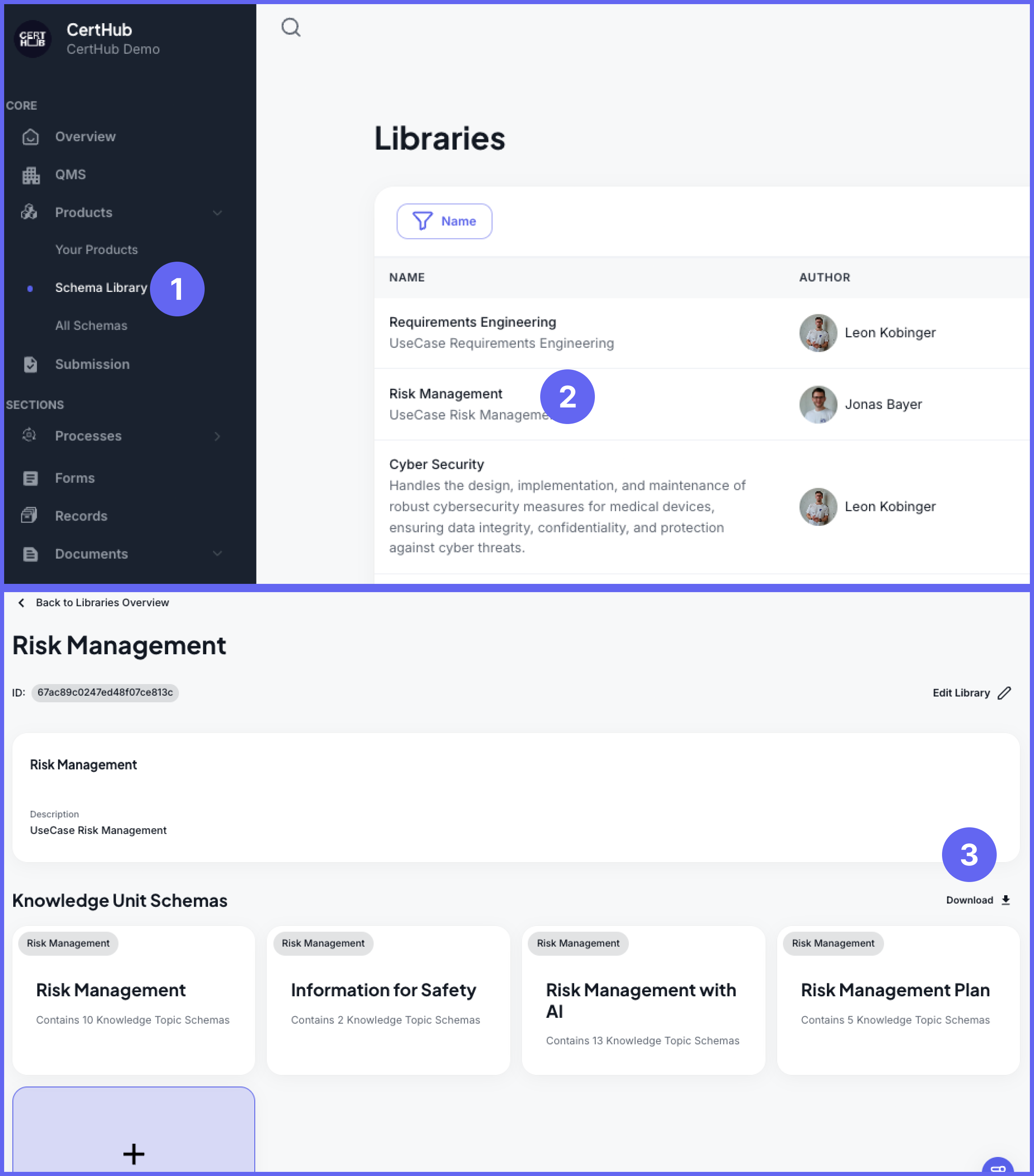 Um ein Knowledge Unit Schema zu exportieren, folge diesen Schritten:
- Navigiere zum Schema Library Abschnitt in der linken Seitenleiste von CertHub.
- Wähle die gewünschte Library, wo du das Schema importieren willst (z.B. "Risk Management").
- Klicke auf den "Download" Button
Die exportierten Dateien werden als ZIP-Archiv heruntergeladen. Entpacke einfach die ZIP-Datei, um auf deine exportierten Datendateien zuzugreifen.
Die exportierten Knowledge Unit Schemas werden als ZIP-Archiv heruntergeladen, das enthält:
- Vollständige Konfiguration und Struktur
- Alle Knowledge Topics und ihre Strukturen (Einträge sind nicht im Export enthalten 📢)
2. Knowledge Units
Wenn du Knowledge Units exportierst, generiert CertHub umfassende JSON-Dateien, die alle Unit-Konfigurationen und -Strukturen enthalten. Dieser Export-Typ ist wichtig für:
- Migration von Wissensdatenbanken zwischen Umgebungen
- Erstellen von Backups kritischer Wissensstrukturen
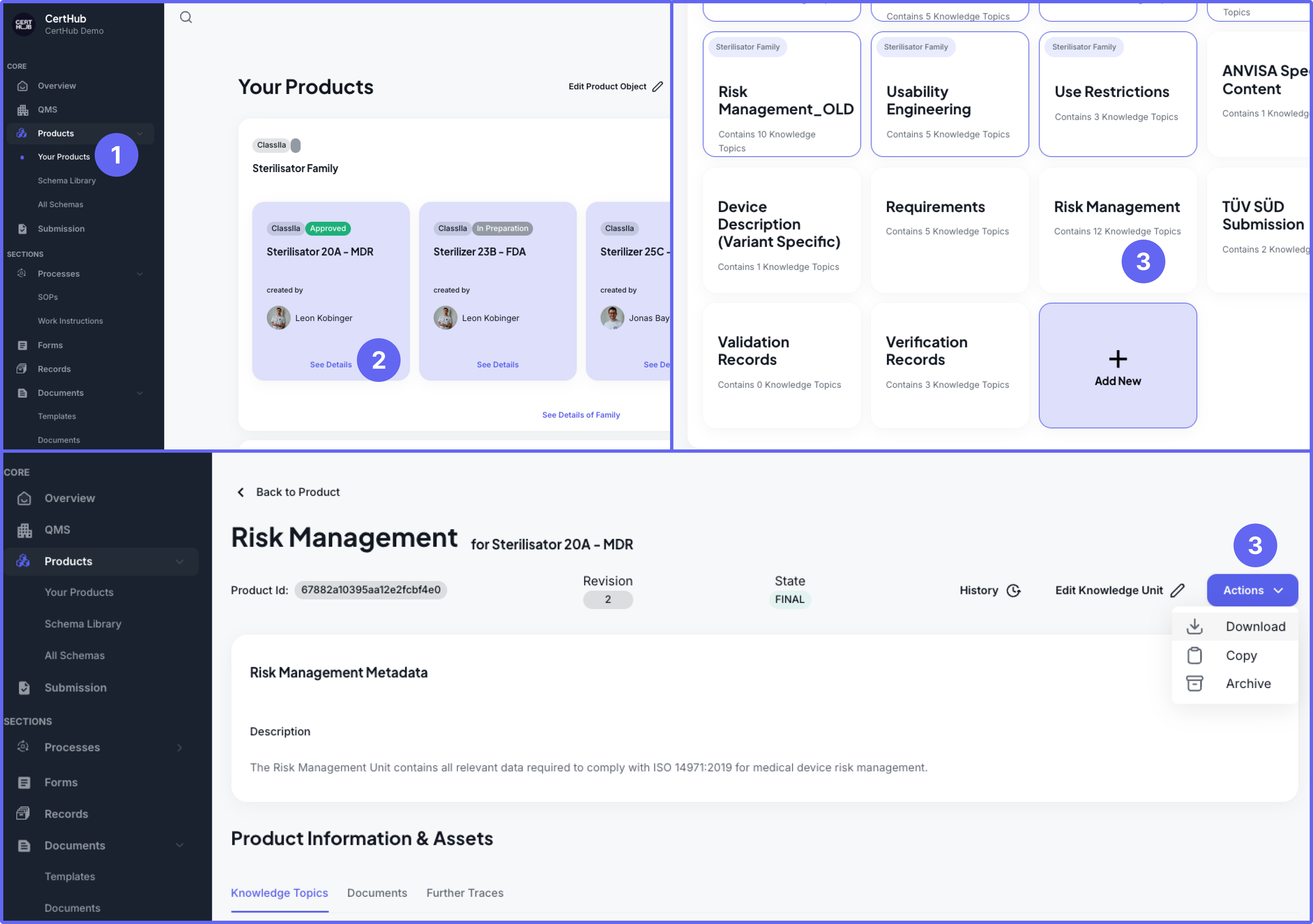 Um eine Knowledge Unit zu exportieren, folge diesen Schritten:
- Navigiere zum Your Products Abschnitt in der linken Seitenleiste von CertHub.
- Wähle das gewünschte Produkt, wo du die Units importieren willst (z.B. "Sterilisator 20A - MDR").
- Klicke auf den "Actions > Download" Button.
Aktuell unterstützt CertHub den Export einer Knowledge Unit auf einmal. Die exportierte Knowledge Unit wird als ZIP-Archiv heruntergeladen, das enthält:
- Vollständige Knowledge Unit Konfiguration
- Alle Knowledge Topics und ihre Strukturen (Einträge sind nicht im Export enthalten 📢)
Entpacke einfach die ZIP-Datei, um auf die exportierten Daten zuzugreifen. In zukünftigen Releases wird CertHub den gleichzeitigen Export mehrerer Knowledge Units unterstützen, ähnlich wie Knowledge Unit Schema Exports.
3. Knowledge Topic Einträge
Knowledge Topic Einträge können im CSV-Format exportiert werden. Diese Exports sind wertvoll für:
- Datenanalyse in externen Tools durchführen
- Umfassende Reports erstellen
- Bulk-Updates durch nachfolgende Imports durchführen
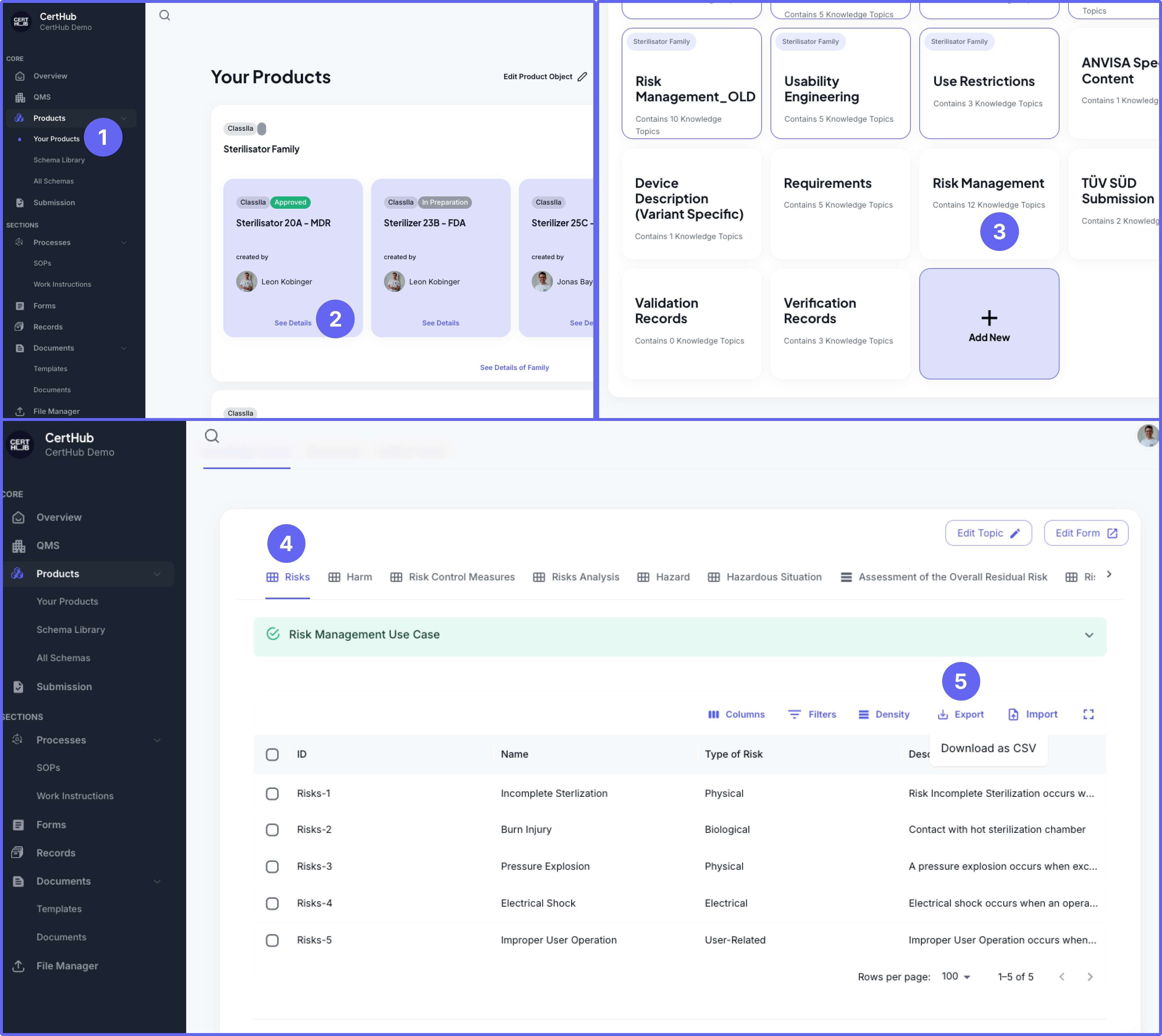
Um Knowledge Topic Einträge zu exportieren, folge diesen Schritten:
- Navigiere zum Your Products Abschnitt in der linken Seitenleiste von CertHub.
- Klicke auf dein Produkt (z.B. "Sterilisator 20A - MDR"), um seine Details anzuzeigen.
- Wähle die Knowledge Unit, wo du Einträge exportieren willst (z.B. "Risk Management").
- Wähle den Knowledge Topic Tab, wo du Einträge exportieren willst (z.B. "Risks").
- Klicke auf den "Export" Button in der Einträge-View-Toolbar, um deine Einträge als CSV herunterzuladen.
Die exportierte CSV-Datei enthält alle sichtbaren Spalten in deiner aktuellen Ansicht. Du kannst die exportierten Daten anpassen durch:
- Verwenden des "Columns" Buttons, um auszuwählen, welche Felder enthalten sein sollen
- Anwenden von "Filters", um spezifische Einträge zu exportieren
Vor dem Exportieren kannst du die Filter und Spalteneinstellungen verwenden, um genau anzupassen, welche Daten du in deinem Export haben willst.
4. Templates & Documents
Templates & Documents können als JSON-Dateien exportiert werden, wodurch alle Formatierungen und Revisionshistorien erhalten bleiben. Diese Exports sind wichtig für:
- Standardisierte Dokumentformate teilen
- Template-Bibliotheken sichern
- Konsistente Dokumentation über Instanzen hinweg aufrechterhalten
Templates exportieren
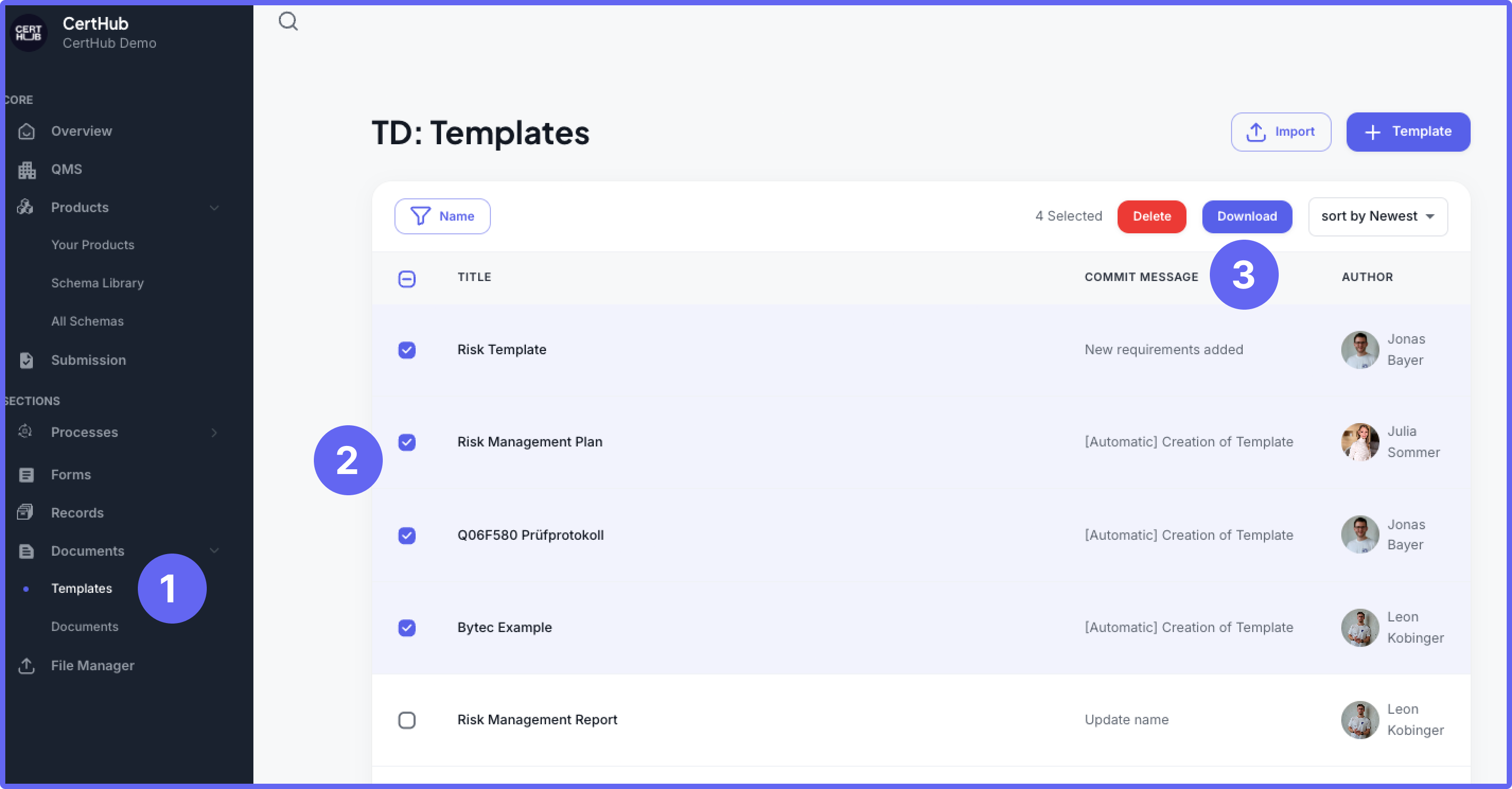
Um Templates zu exportieren, folge diesen Schritten:
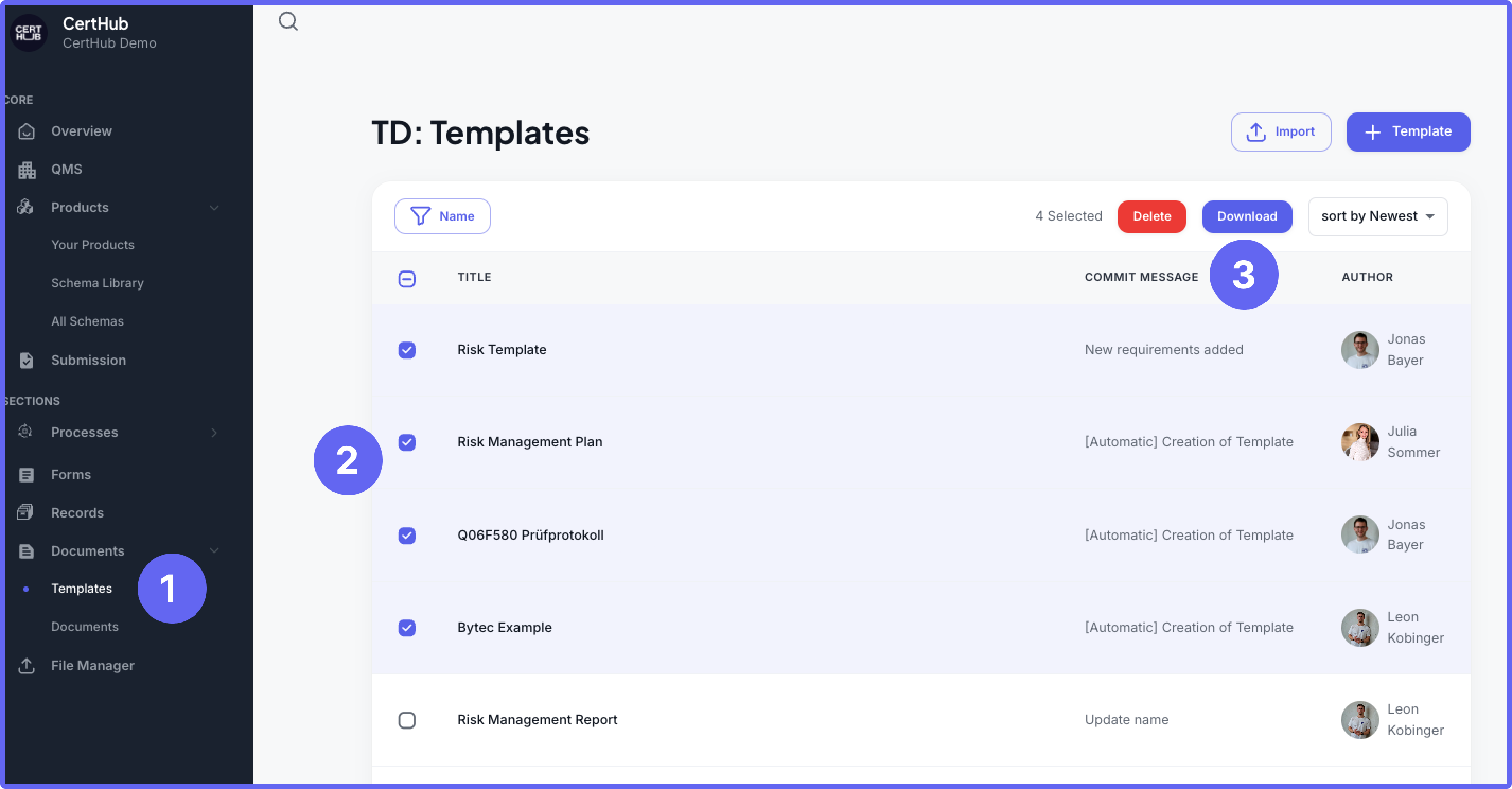
- Navigiere zum Documents Abschnitt in der linken Seitenleiste von CertHub und wähle "Templates".
- Wähle die Templates, die du exportieren willst, indem du die Kästchen neben ihnen ankreuzt.
- Klicke auf den "Download" Button.
Documents exportieren
Um Documents zu exportieren, folge diesen Schritten:
- Navigiere zum Documents Abschnitt in der linken Seitenleiste von CertHub und wähle "Documents".
- Wähle die Documents, die du exportieren willst, indem du die Kästchen neben ihnen ankreuzt.
- Klicke auf den "Download" Button in der oberen rechten Ecke des Bildschirms.
Templates & Documents werden als ZIP-Archive exportiert, die JSON-Dateien enthalten. Der Export umfasst alle Template- & Document-Komponenten, von grundlegender Formatierung bis zu komplexem dynamischem Inhalt. Das stellt sicher, dass Dokumente genau reproduziert werden können, wenn sie wieder in CertHub importiert werden.
5. Forms
Forms können aus dem Forms Builder als .form Dateien exportiert werden, die alle Formularkonfigurationen und Validierungsregeln enthalten.
Um ein Form zu exportieren:
- Öffne den Forms Builder
- Klicke auf die "Export" Option aus dem Actions-Menü
- Dein Form wird als
.formDatei heruntergeladen, die enthält:- Vollständige Formularstruktur und Layout
- Alle Validierungsregeln und Konfigurationen
- Bedingte Logik-Einstellungen
6. Prozesse
Prozessdefinitionen können sowohl als .bpmn Dateien als auch als .svg Bilder exportiert werden, wodurch die vollständige Prozesskonfiguration und visuelle Darstellung erhalten bleiben. Für detaillierte Informationen zum Exportieren von Prozessen, sieh dir die Process Editor Import & Export Dokumentation an.
Um einen Prozess zu exportieren:
- Öffne den Process Editor
- Verwende die Export-Option aus dem Actions-Menü
- Du erhältst:
- Eine
.bpmnDatei mit der vollständigen Prozessdefinition - Eine
.svgBilddatei, die die visuelle Darstellung zeigt
- Eine